- Opções de importação
- Preparando o arquivo
- Preenchendo as colunas
- Sobrescrever dados existentes
- Passo a passo para importar
- Como identificar e corrigir erros
- Perguntas Frequentes (FAQ)
A importação de usuários via planilha é a maneira mais rápida de cadastrar e estruturar colaboradores em massa na plataforma. Com ela, você pode definir de uma só vez os dados cadastrais básicos de novos perfis, além de criar os vínculos operacionais com suas respectivas unidades, departamentos e checklists de forma automatizada.
Opções de importação
Para garantir maior flexibilidade e organização no gerenciamento de acessos, o sistema divide o processo de importação em 4 modelos de planilhas. Dependendo do seu objetivo na plataforma, você preencherá e importará uma delas:
- Dados Cadastrais: Modelo focado na criação de novos usuários na plataforma ou na atualização de dados básicos de perfis existentes.
- Vínculo com Unidades: Define a quais unidades o usuário terá permissão de acesso.
- Vínculo com Departamentos: Associa o usuário aos setores ou divisões internas da empresa.
- Vínculo com Checklists: Estabelece as regras de interação direta do colaborador com os checklists (permissões para aplicação, visualização de relatórios e recebimento de e-mails).
Preparando o arquivo
Para garantir que o sistema processe as informações dos perfis sem apresentar falhas de validação, siga as seguintes etapas estruturais básicas:
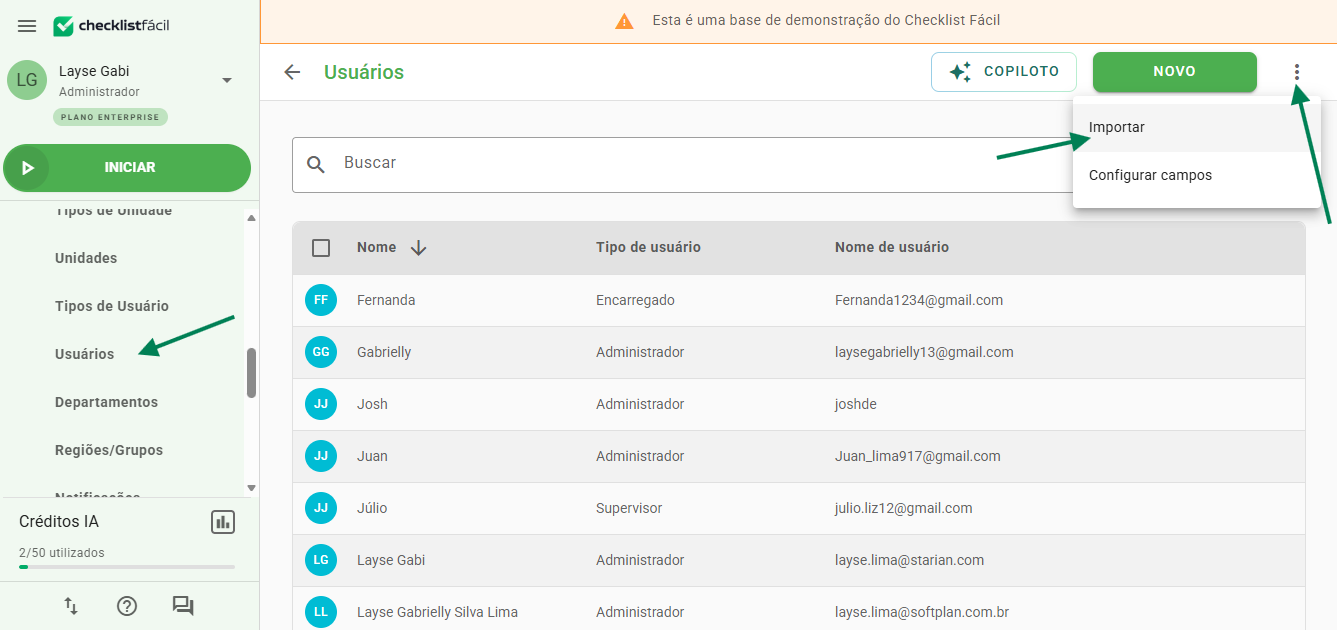
1. Acesse Usuários no menu lateral da plataforma.
2. Clique nos três pontinhos (⋮) localizados no canto superior direito da tela e selecione a opção Importar.
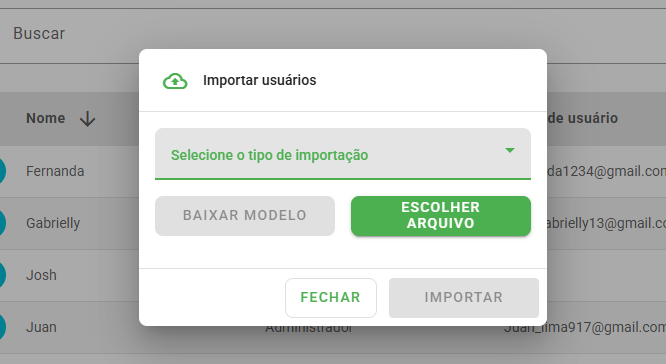
3. Selecione o tipo de arquivo que você deseja e clique em Baixar Modelo.
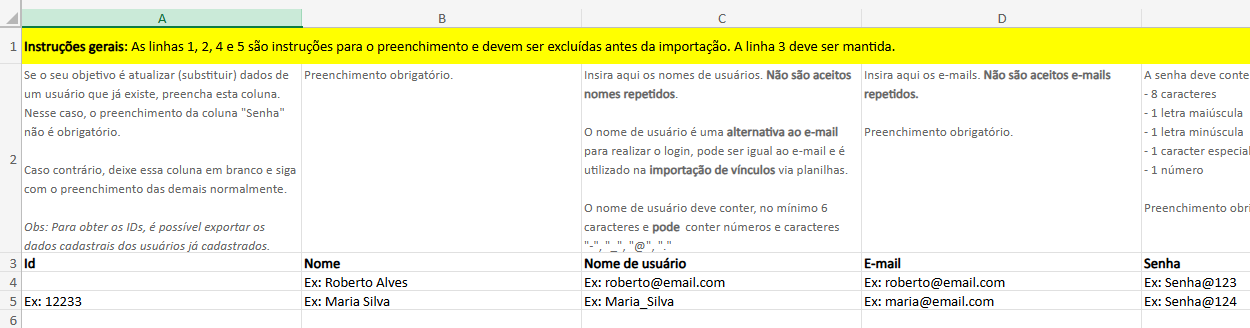
→ Atenção: Os modelos de planilha contêm instruções de preenchimento nas linhas 1, 2, 4 e 5. Você deve obrigatoriamente excluir as linhas de 1, 2, 4 e 5 antes de salvar o arquivo final e realizar a importação. Mantenha intacta apenas a linha 3, que representa o cabeçalho oficial do sistema, seguida diretamente pelos dados das contas.
Preenchendo as colunas
Cada coluna das planilhas funciona como um parâmetro de configuração ou uma regra de acesso no sistema. Confira o preenchimento detalhado de cada um dos 4 arquivos disponíveis:
1. Planilha de Dados Cadastrais
Esta planilha estabelece a criação básica das contas de acesso na plataforma. O preenchimento das colunas segue os seguintes critérios técnicos:
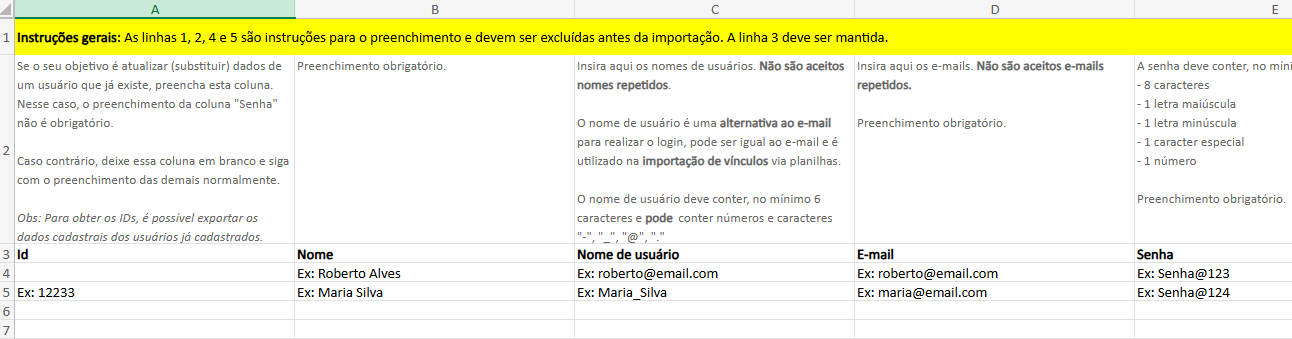
• Id: Deve ser mantido totalmente em branco se o seu objetivo é realizar o cadastro de novos usuários. Esta coluna só deve ser utilizada para atualizar perfis já existentes.
• Nome: Nome de apresentação do colaborador dentro do ambiente do sistema (Ex: Roberto Alves).
• Nome de usuário: Nome de login único alternativo ao e-mail. Não são aceitos logins repetidos na base. Deve conter no mínimo 6 caracteres, sendo permitida a inclusão de números e dos caracteres especiais: "-", "_", "@" e ".".
• E-mail: Endereço eletrônico de contato único do usuário. Não são permitidas duplicidades de e-mail.
• Senha: Senha inicial para a realização do primeiro acesso. Deve conter no mínimo: 8 caracteres, 1 letra maiúscula, 1 letra minúscula, 1 caractere especial e 1 número (Obrigatória para novos cadastros).
• Tipo de Usuário: O nível hierárquico de acesso. Deve ser preenchido de forma estritamente idêntica ao nome do perfil já configurado na plataforma (Ex: Gerente, Supervisor, Operador).
• Ativo: Insira "Sim" para que o usuário consiga acessar o sistema imediatamente após a importação, ou "Não" para criar o perfil desativado.
• Idioma: Idioma padrão de navegação da interface do usuário (Ex: Português, Inglês, Espanhol).
• Telefone: Número telefônico corporativo preenchido apenas com números com o DDD correspondente, sem a presença de parênteses ou traços (Ex: 4812331203).
• País / Estado: Identificação da localidade de atuação do perfil (Ex: Brasil / Santa Catarina).
• Enviar credenciais: Insira "Sim" para disparar automaticamente um e-mail com as instruções de login criadas para o colaborador, ou "Não" para inibir o envio automático.
• Forçar alteração de senha: Preencha com "Sim" para obrigar o colaborador a redefinir sua senha de acesso assim que efetuar o primeiro login, ou "Não" para manter a senha cadastrada na planilha.
2. Planilha de Vínculo com Unidades
Define a abrangência física de atuação do colaborador, delimitando quais unidades físicas ou filiais ele poderá visualizar:
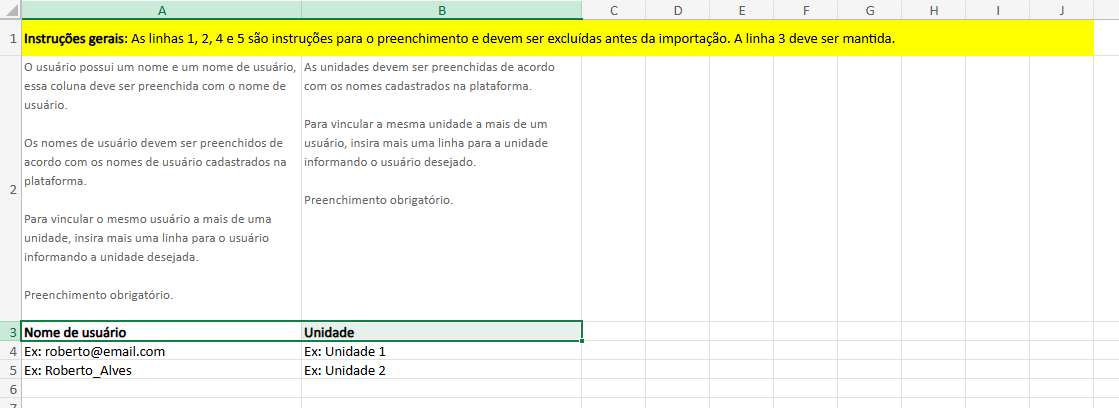
• Nome de usuário: O login de acesso correspondente criado previamente para o colaborador. Deve estar cadastrado na plataforma de forma idêntica.
• Unidade: Nome da unidade de negócio cadastrada no ecossistema da plataforma de forma idêntica (Ex: Unidade 1).
→ Dica: Se o mesmo colaborador precisar interagir ou gerenciar múltiplas unidades, adicione linhas extras na planilha. Repita o 'Nome de usuário' do colaborador nas linhas abaixo e insira as demais unidades uma a uma.
3. Planilha de Vínculo com Departamentos
Mapeia e organiza a organização interna dos perfis por meio de suas divisões ou setores corporativos:
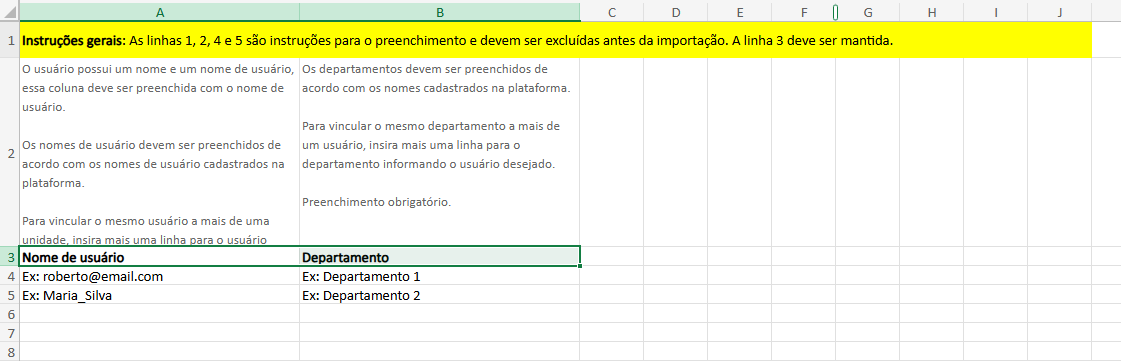
• Nome de usuário: Login cadastrado do colaborador que receberá a parametrização.
• Departamento: Nome exato do departamento configurado previamente na estrutura do sistema (Ex: Departamento 1).
→ Dica: Caso o colaborador atue em mais de um setor, insira linhas adicionais na tabela duplicando seu 'Nome de usuário' e discriminando os diferentes departamentos alvos.
4. Planilha de Vínculo com Checklists
Determina os vínculos e permissões operacionais do colaborador com os checklists da plataforma:
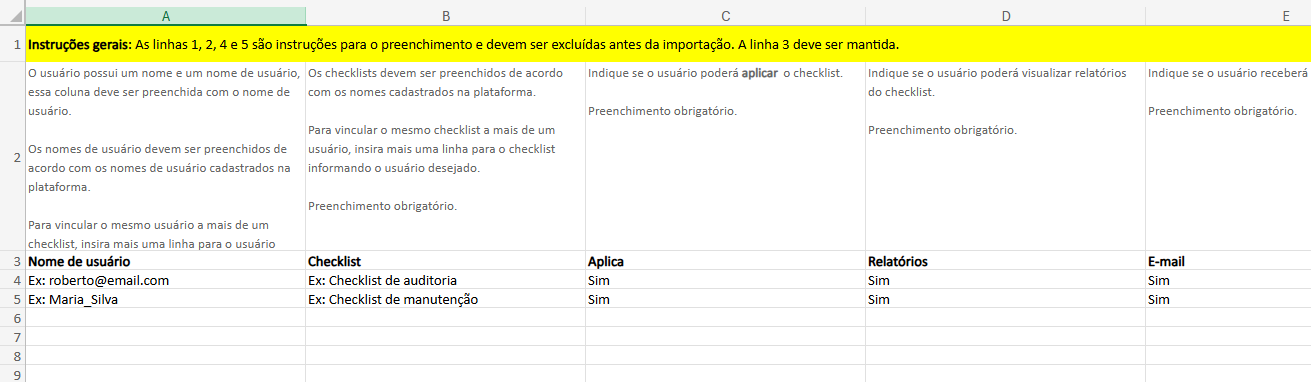
• Nome de usuário: Login cadastrado do colaborador na plataforma.
• Checklist: Nome exato do checklist cadastrado no sistema (Ex: Checklist de auditoria).
• Aplica: Insira "Sim" para dar permissão ao usuário de preencher e executar o checklist em campo, ou "Não" para restringir a aplicação.
• Relatórios: Preencha com "Sim" para que o perfil tenha acesso à visualização dos relatórios deste checklist, ou "Não" para bloquear.
• E-mail: Defina como "Sim" para o colaborador receber emails disparados por este checklist, ou "Não" para desativar o recebimento.
Sobrescrever dados existentes
A plataforma permite que você atualize informações de usuários já cadastrados, tanto para os dados pessoais quanto para as permissões de vínculos. O comportamento varia de acordo com o modelo de planilha escolhido:
Atualizando Dados Cadastrais
Na planilha de Dados Cadastrais, a atualização é feita através da identificação de IDs. Para editar um usuário via planilha, basta inserir o código numérico dele na coluna Id. Ao efetuar a importação, o sistema localizará esse cadastro e substituirá as informações antigas pelos novos dados preenchidos nas outras colunas.
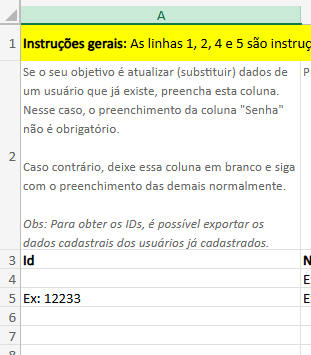
→ Nota: Quando o campo da coluna Id estiver preenchido com um identificador válido, o preenchimento da coluna Senha deixa de ser obrigatório. Se deixada em branco, o sistema preservará a senha atual de login já utilizada pelo colaborador.
Substituindo Vínculos (Unidades, Departamentos e Checklists)
Já para os outros três modelos (Vínculos com unidades, Departamentos e Checklists), a dinâmica de sobrescrever funciona por meio de uma configuração na própria tela de importação. Ao selecionar um desses três tipos, o sistema exibirá uma mensagem de alerta e uma caixa de seleção perguntando se você "Deseja substituir os vínculos existentes?".
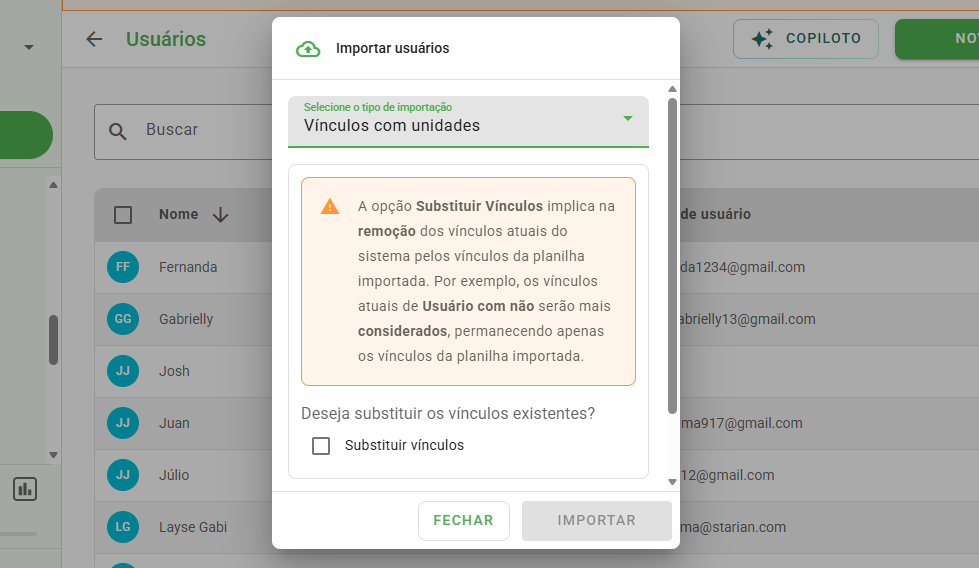
O que significa marcar a opção "Substituir vínculos"?
Ao marcar essa caixa, você está autorizando a remoção completa dos vínculos que o usuário já possui cadastrados no sistema, passando a considerar apenas os vínculos que constam na planilha que você está importando naquele momento.
Exemplo prático:
Se um usuário tem vínculo atual com a "Unidade A" e a "Unidade B" no sistema, mas na sua planilha de importação só consta a "Unidade C":
• Se você marcar a opção de substituir: O sistema apagará o acesso dele às unidades A e B. Ele ficará com acesso apenas à Unidade C.
• Se você não marcar a opção: O sistema apenas adicionará a nova unidade. O usuário passará a ter acesso às unidades A, B e C.
Passo a passo para importar
Com o arquivo preenchido corretamente, as linhas de orientação removidas e salvo em seu computador:
1. Na listagem de Usuários, clique nos três pontinhos (⋮) > Importar.
2. Alterne para a aba correspondente ao tipo de importação e dados que você preparou (Dados Cadastrais, Unidades, Departamentos ou Checklists).
3. Clique no botão Selecionar Arquivo e aponte para a planilha correspondente.
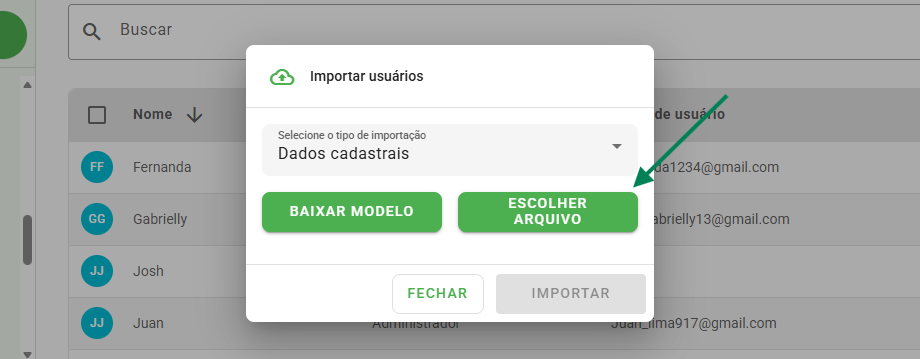
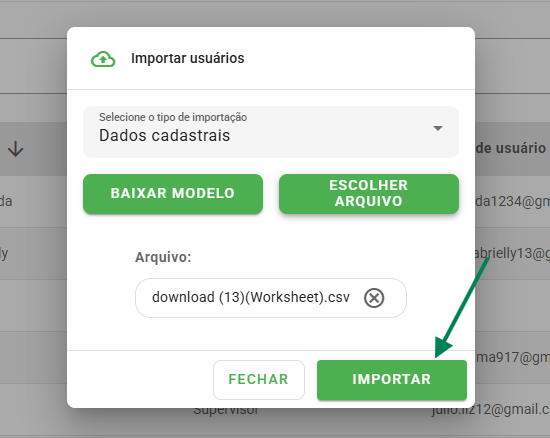
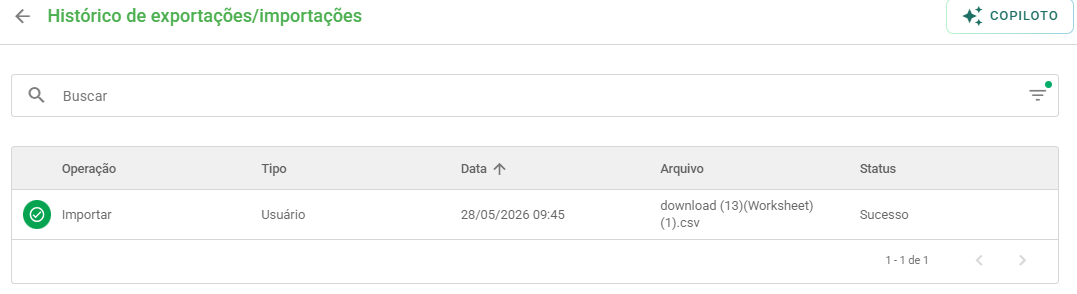
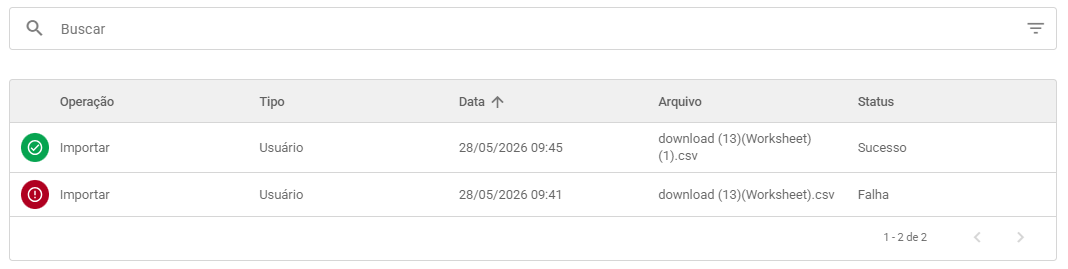
5. Aguarde o processamento na tela de histórico da plataforma. O encerramento com sucesso da leitura será sinalizado por um ícone de Sucesso (verde).

Como identificar e corrigir erros
Caso o documento apresente inconsistências técnicas de preenchimento, o processamento exibirá um ícone de erro (vermelho) na fila histórica de operações:
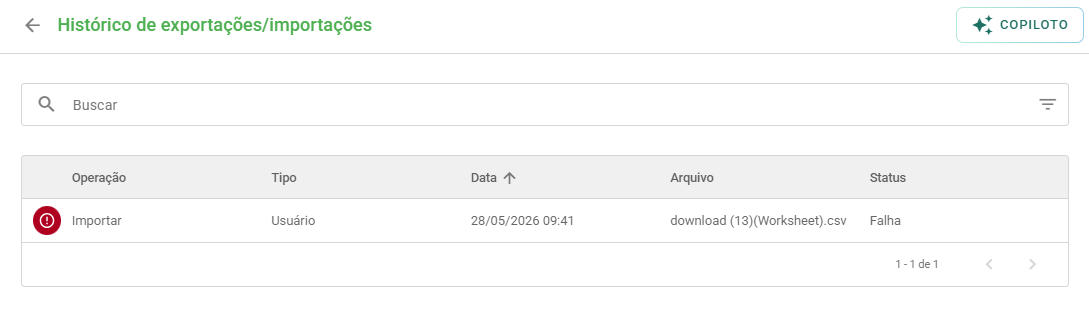
1. Posicione o cursor do mouse sobre o ícone de erro e clique na opção Detalhes.
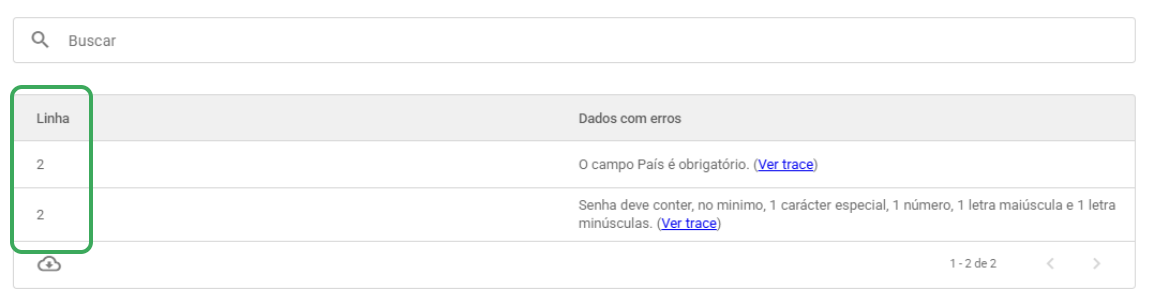
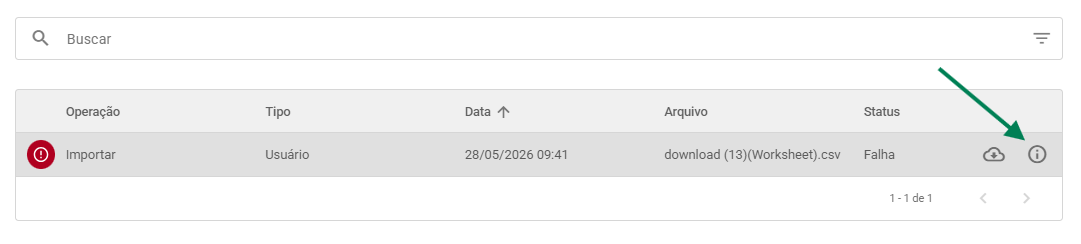 2. A interface do sistema apontará de forma exata o número da linha física da planilha e o motivo central causador do travamento (Ex: "E-mail não encontrado" ou "Tipo de Usuário não encontrado").
3. Valide a existência de espaços em branco residuais: Um erro operacional recorrente é a inserção de espaços invisíveis ao final ou início de palavras (Ex: "Operador " ao invés de "Operador"). Os textos inseridos nas tabelas de vínculos devem ser 100% idênticos aos nomes cadastrados nativamente no ambiente.
4. Efetue as devidas correções na planilha de origem, salve e realize a importação do arquivo corrigido novamente.
Perguntas Frequentes (FAQ)
1. Posso criar os dados de cadastro e os vínculos de unidades em uma única planilha?
Não. A planilha de Dados Cadastrais é estruturada estritamente para a criação da conta do usuário ou atualização de dados cadastrais. Os vínculos com unidades, departamentos e checklists devem ser realizados obrigatoriamente por meio de seus respectivos arquivos separados, garantindo a integridade dos perfis.
2. O que acontece se eu esquecer de apagar as linhas explicativas de instruções?
O processamento do arquivo resultará em falha total de validação. O interpretador do sistema tentará ler os textos explicativos das linhas 1, 2, 4 e 5 como se fossem dados de colaboradores reais, gerando erros críticos de preenchimento.
❓Tem dúvidas? Entre em contato com nosso time de suporte.