- Antes de excluir: entenda o impacto
- Como excluir um registro
- O que acontece com os checklists que usaram o registro
- Como desativar um catálogo
- Como excluir um catálogo
- Catálogo em uso por um checklist
- Perguntas Frequentes (FAQ)
Antes de excluir: entenda o impacto
Com o tempo, é comum que sua operação precise remover produtos descontinuados, colaboradores desligados ou equipamentos que saíram de uso. Neste artigo você entende como desativar e excluir catálogos e registros e, principalmente, o que acontece com os checklists que já usaram essas informações.
São dois níveis diferentes de exclusão:
- Registro: um item individual dentro do catálogo, como um colaborador ou um produto.
- Catálogo: a lista inteira. Ao excluir o catálogo, todos os registros cadastrados nele são excluídos junto.
Nenhuma dessas ações apaga o histórico das suas auditorias. Os checklists já aplicados continuam mostrando o registro que foi avaliado, mesmo que ele ou o catálogo inteiro sejam excluídos depois.
Como excluir um registro
Acesse Configurações > Catálogos. Na linha do catálogo desejado, clique no ícone de lápis, na coluna Ações, e abra a aba REGISTROS.
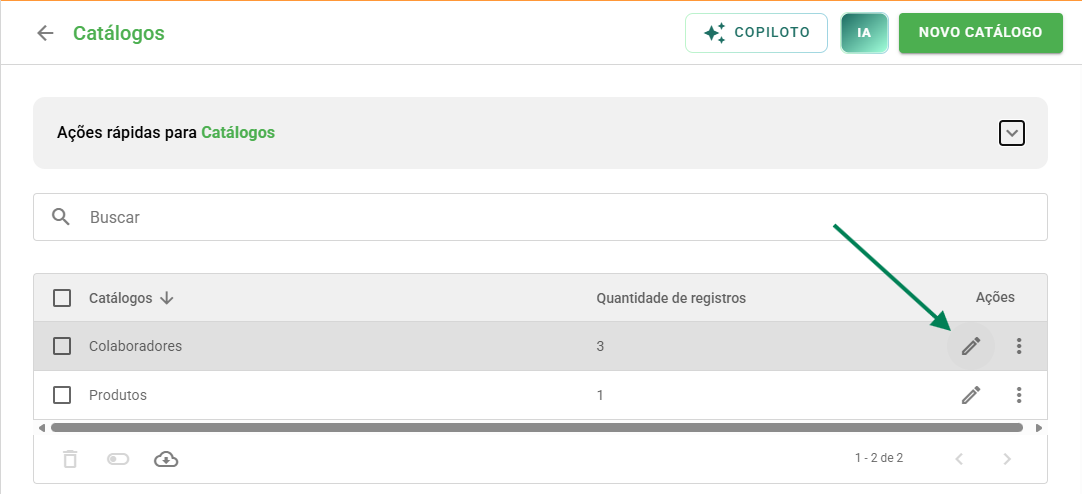
Tela de Catálogos com a listagem dos catálogos cadastrados. O ícone de lápis abre as configurações do catálogo.
Marque a caixa de seleção do registro que você quer remover e clique no ícone de lixeira, no rodapé da listagem. Você pode marcar vários registros de uma vez.
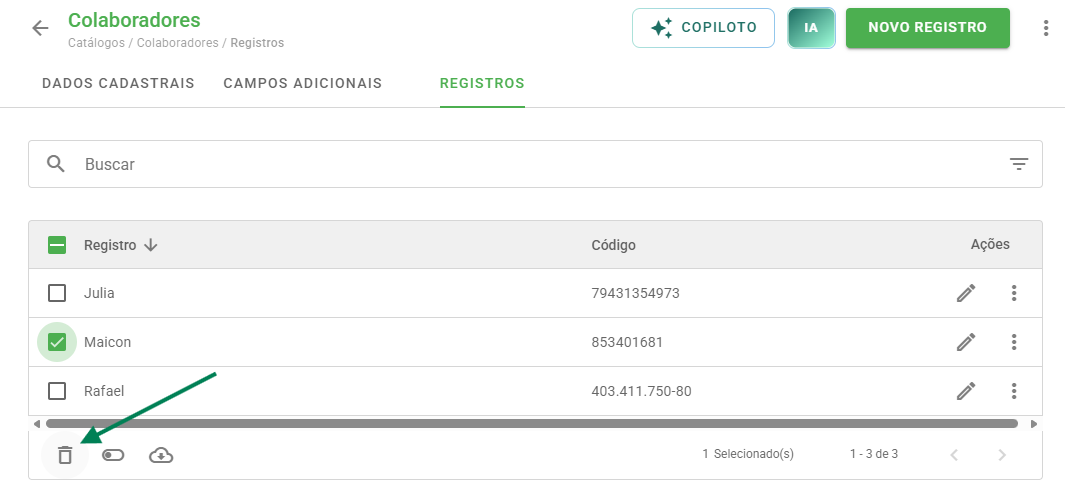
Aba REGISTROS do catálogo, com um registro selecionado e o ícone de lixeira no rodapé da listagem.
Atenção: o sistema não avisa quando o registro que você está excluindo já foi usado em algum checklist. A exclusão é concluída normalmente, sem mensagem adicional.
O que acontece com os checklists que usaram o registro
Excluir um registro não altera as auditorias já realizadas. O checklist concluído continua exibindo o registro avaliado, com nome e código, exatamente como no momento da aplicação.
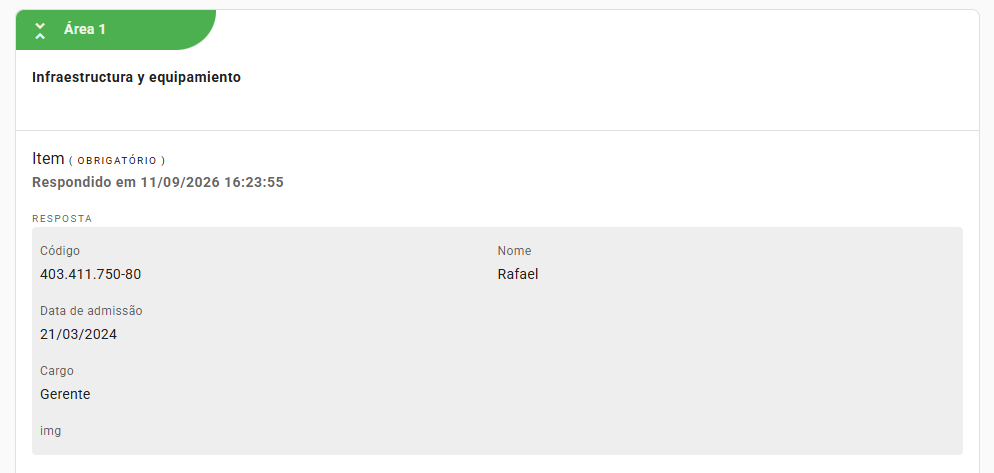
Relatório de checklist concluído, exibindo o código e o nome do registro que foi avaliado.
Os registros excluídos também continuam disponíveis para consulta. Em Checklists Aplicados, o filtro por item de catálogo mostra os registros excluídos em cinza claro, acompanhados da data em que foram removidos, e o filtro funciona normalmente com eles.
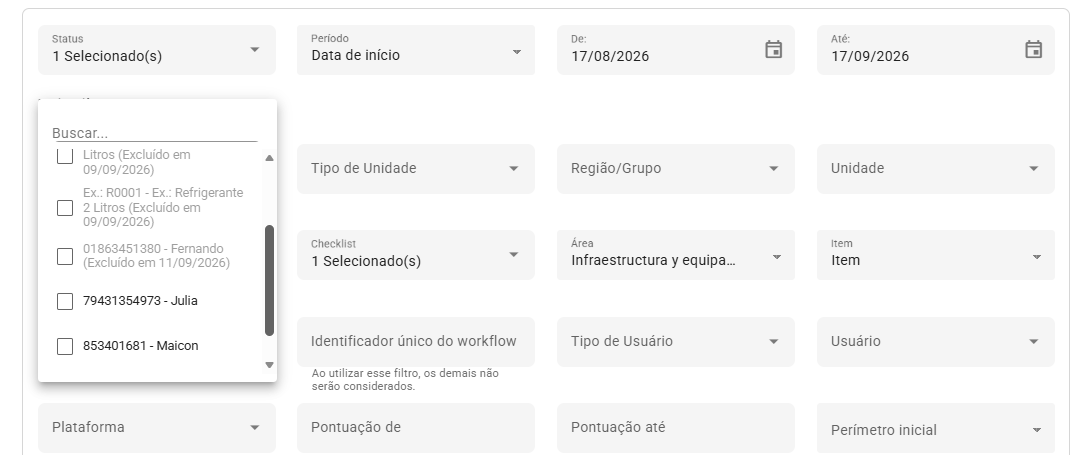
Filtro de Checklists Aplicados, com os registros excluídos exibidos em cinza claro e a data da exclusão ao lado do nome.
O filtro exibe todos os registros excluídos do catálogo, e não apenas aqueles que chegaram a ser avaliados em algum checklist.
Já em um checklist reaberto, o comportamento é diferente. O registro excluído continua marcado como selecionado e aparece na lista de registros selecionados do item, mas não aparece mais entre as opções disponíveis para seleção. Se você concluir o checklist novamente sem mexer nesse item, o registro permanece no resultado.
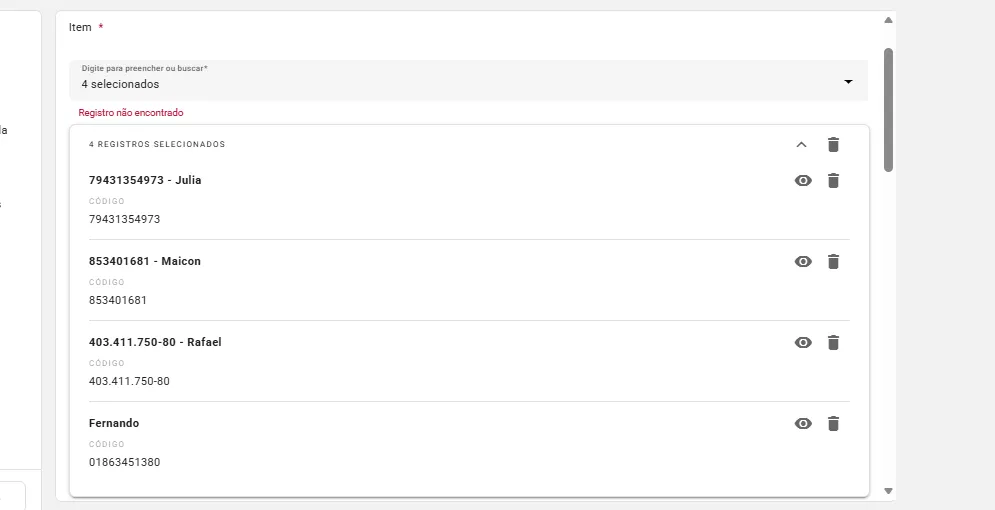
Item de catálogo em checklist reaberto, com o registro excluído ainda listado entre os registros selecionados.
Atenção: se você remover um registro excluído da lista de selecionados, pelo ícone de lixeira do item, não será possível adicioná-lo de volta, porque ele não consta mais entre as opções do catálogo.
Como desativar um catálogo
A desativação é a opção indicada quando você quer apenas tirar o catálogo de circulação, sem perder os registros cadastrados nele.
Acesse Configurações > Catálogos. Na linha do catálogo, clique no ícone de três pontinhos da coluna Ações e selecione Desativar catálogo.
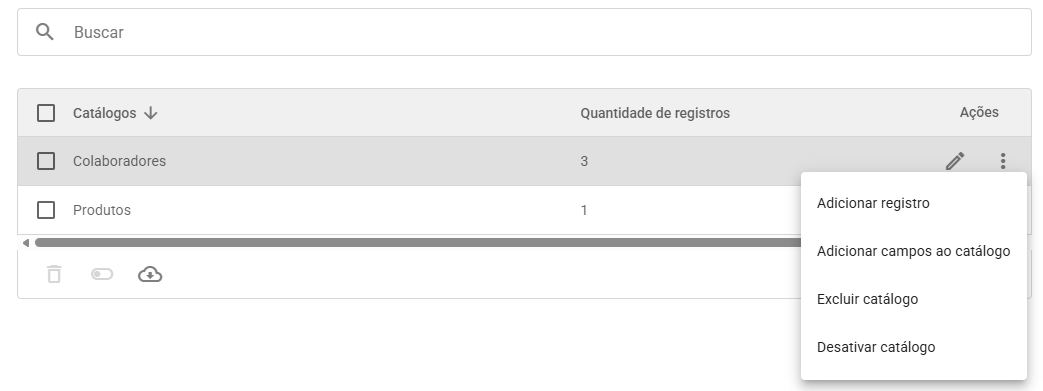
Menu de três pontinhos do catálogo, com as opções de adicionar registro, adicionar campos, excluir e desativar.
Você também pode controlar a disponibilidade do catálogo pelo botão Ativo, dentro das configurações. Para saber mais, consulte o artigo Como funcionam os Catálogos?.
Como excluir um catálogo
No mesmo ícone de três pontinhos da coluna Ações, selecione Excluir catálogo. O sistema abre uma janela de confirmação avisando que a exclusão do catálogo remove também todos os registros cadastrados nele. Clique em EXCLUIR para confirmar ou em CANCELAR para desistir.
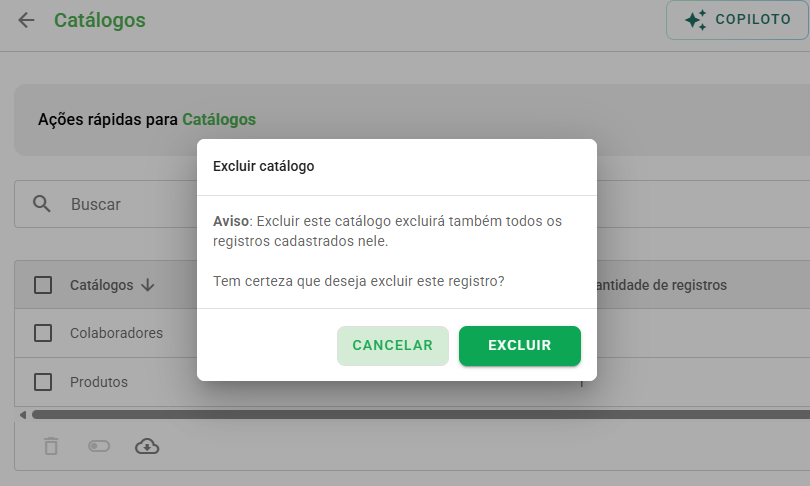
Janela de confirmação da exclusão do catálogo, informando que os registros cadastrados também serão excluídos.
Assim como na exclusão de um registro, os checklists já aplicados não são afetados. Mesmo depois de excluir o catálogo inteiro, o histórico das auditorias continua exibindo os registros que foram avaliados.
Catálogo em uso por um checklist
Se o catálogo estiver vinculado a algum checklist, o sistema bloqueia tanto a desativação quanto a exclusão. Em vez de concluir a ação, ele exibe uma mensagem de erro informando que o catálogo está sendo usado por um checklist e que só é possível desativar ou excluir catálogos que não estão em uso.
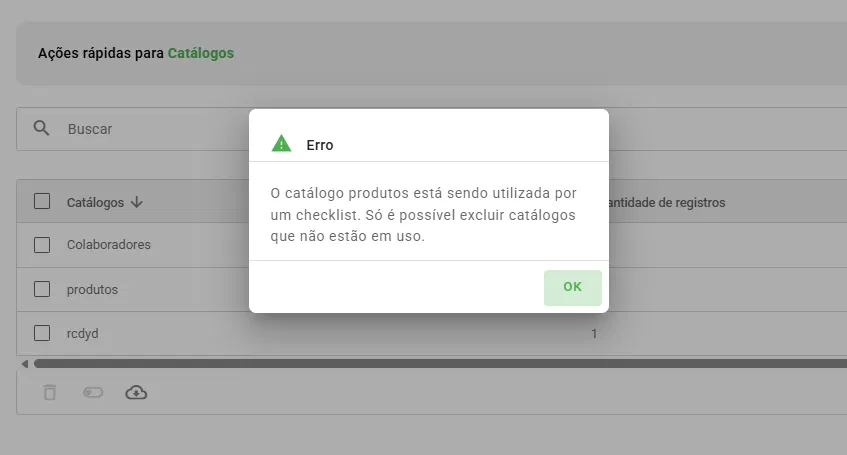
Mensagem de erro exibida quando o catálogo está vinculado a um checklist, informando que a ação não pode ser concluída.
O que gera esse bloqueio é o vínculo do catálogo com a estrutura do checklist, e não a existência de aplicações realizadas. Excluir as aplicações não libera a ação.
Para liberar a desativação ou a exclusão, siga estes passos:
- Acesse Configurações > Checklists e abra a estrutura do checklist que usa o catálogo.
- Remova ou altere o item vinculado ao catálogo.
- Salve a estrutura.
- Volte para Configurações > Catálogos e repita a ação desejada.
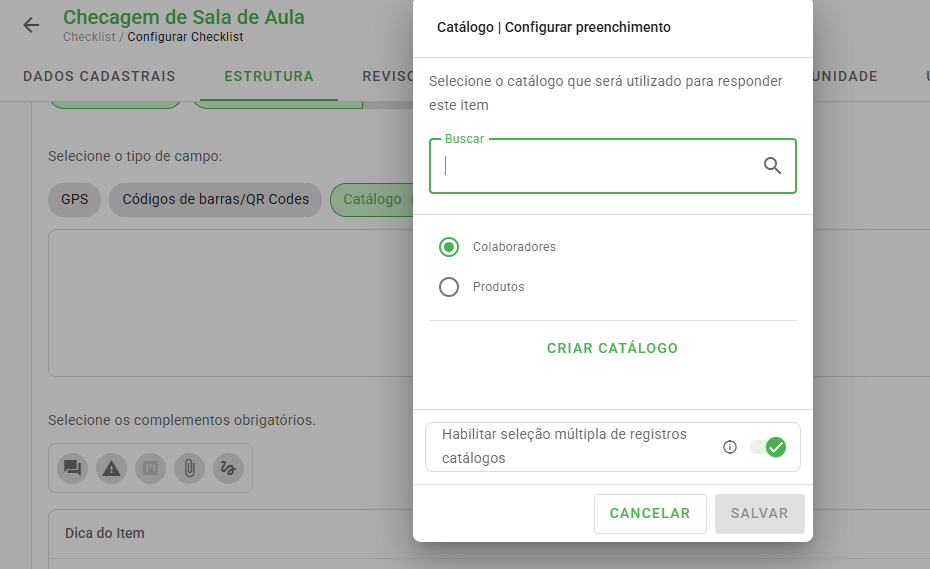
Estrutura do checklist, onde fica o item vinculado ao catálogo que precisa ser removido ou alterado.
Dica: se o catálogo é usado em auditorias que ainda podem voltar a acontecer, prefira desativá-lo em vez de excluí-lo. Assim, os registros continuam cadastrados e você pode reativar o catálogo quando precisar.
Perguntas Frequentes (FAQ)
1. Se eu excluir um registro, o que acontece com o checklist que foi preenchido com ele?
Nada muda. O checklist concluído continua exibindo o registro avaliado, com nome e código. O registro também continua disponível nos filtros de Checklists Aplicados, sinalizado em cinza claro com a data da exclusão.
2. Excluir um catálogo apaga as auditorias já realizadas?
Não. A exclusão remove o catálogo e todos os registros cadastrados nele, mas o histórico dos checklists já aplicados é mantido.
3. Por que não consigo excluir ou desativar meu catálogo?
Porque ele está vinculado à estrutura de algum checklist. Remova ou altere o item que usa o catálogo em Configurações > Checklists e tente novamente.
4. Excluir os checklists aplicados libera a exclusão do catálogo?
Não. O bloqueio vem do vínculo com a estrutura do checklist, e não das aplicações realizadas. É preciso remover o item de catálogo da estrutura.
5. Consigo recuperar um registro excluído?
Não. O registro deixa de aparecer entre as opções do catálogo e, para voltar a usá-lo em novas aplicações, é preciso cadastrá-lo novamente. Para saber como, consulte o artigo Como inserir registros nos Catálogos?.
6. Removi um registro excluído de um checklist reaberto e não consigo colocá-lo de volta. O que fazer?
Como o registro não existe mais no catálogo, ele não aparece entre as opções de seleção. Nesse caso, cadastre o registro novamente no catálogo para poder selecioná-lo.
❓Tem dúvidas? Entre em contato com nosso time de suporte.