Visão Geral
Com essa funcionalidade é possível gerar um QR Code para qualquer aplicação de checklist concluída. Ao escanear o código, a pessoa é direcionada diretamente para o relatório da aplicação, sem precisar fazer login.
O arquivo gerado é indicado para impressão e pode ser fixado no produto, equipamento ou local inspecionado. Assim, qualquer pessoa consulta a evidência da inspeção no próprio item, sem precisar acessar a plataforma.
Como Gerar o QR Code
A partir da lista de checklists aplicados
1. Localize a aplicação concluída na lista.
2. Clique no menu de três pontos ao final da linha.
3. Selecione "Gerar QR Code".
4. O arquivo é baixado automaticamente no seu dispositivo, pronto para impressão.
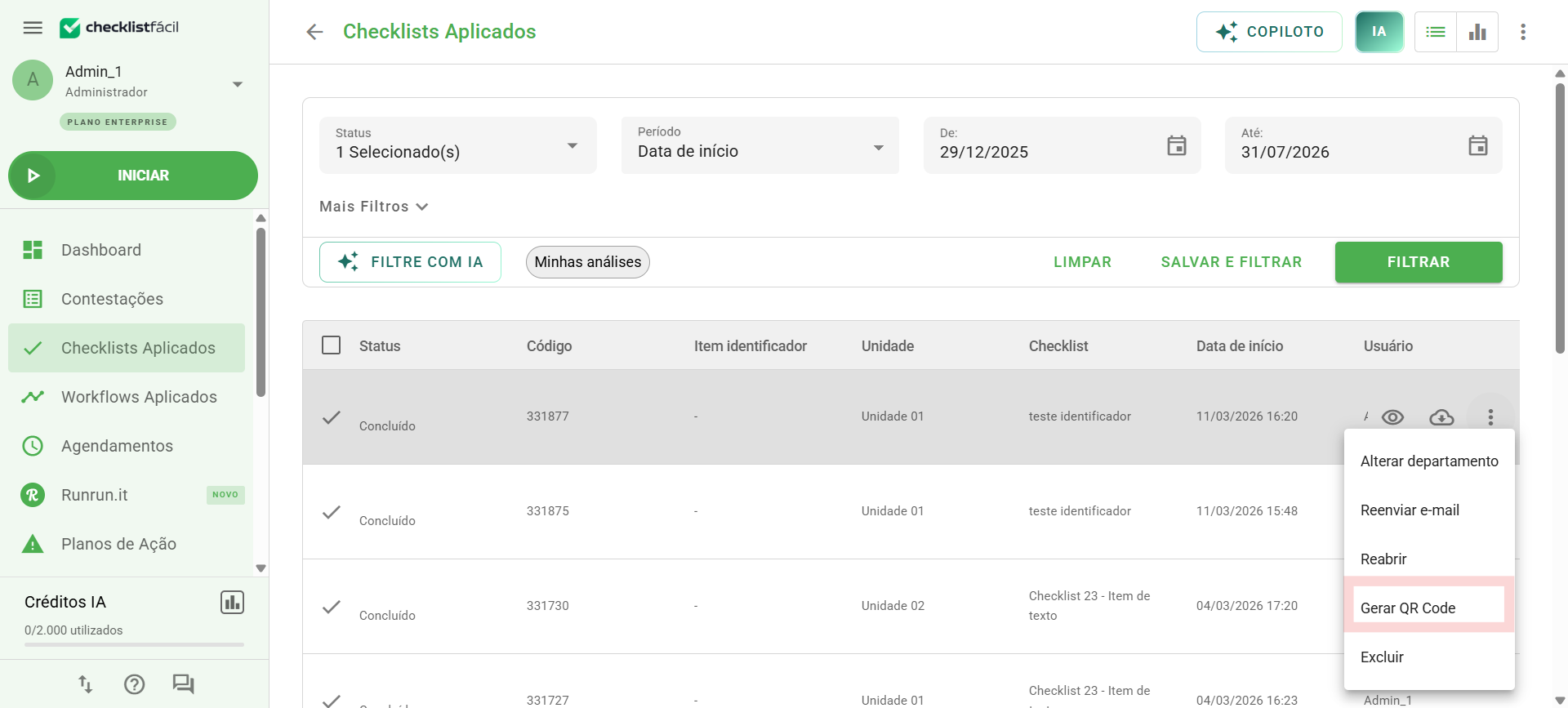
Tela Checklists Aplicados com o menu de três pontos aberto na linha de uma aplicação concluída e a opção "Gerar QR Code" em destaque.
A opção "Gerar QR Code" fica disponível apenas para aplicações com status Concluído.
A partir da página de detalhes da aplicação
1. Abra os detalhes da aplicação concluída.
2. Clique no menu de três pontos, no canto superior direito da tela.
3. Selecione "Gerar QR Code".
4. O arquivo é baixado automaticamente.
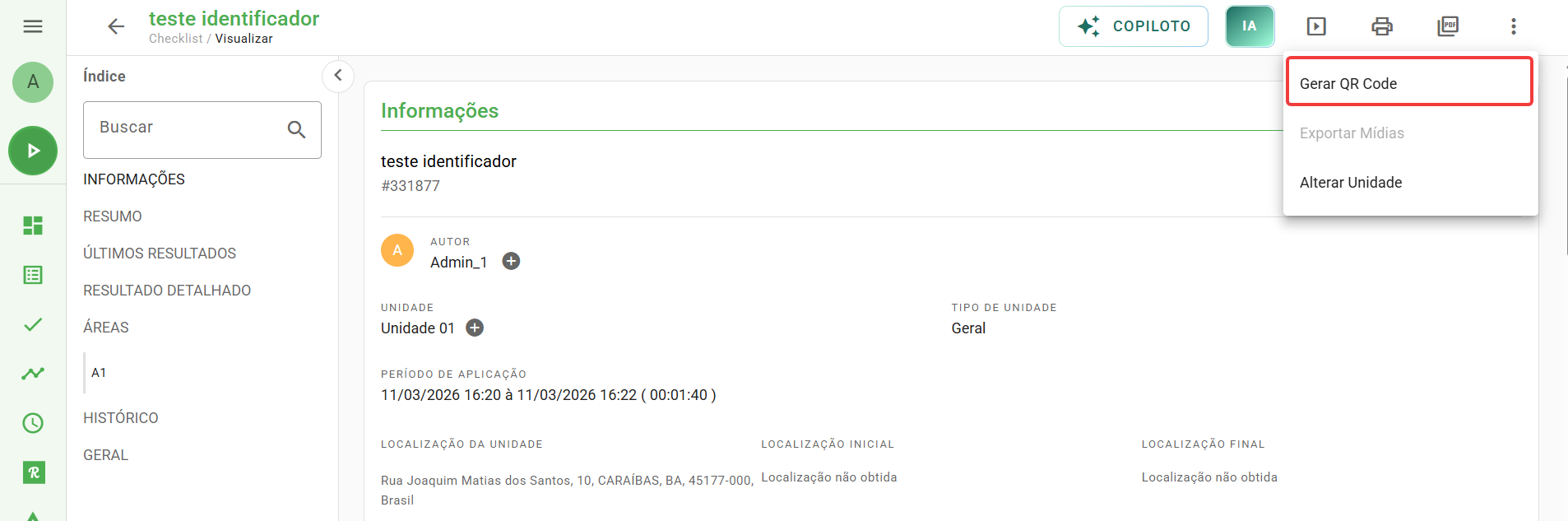
Página de detalhes de uma aplicação concluída com o menu de três pontos aberto no canto superior direito e a opção "Gerar QR Code" em destaque.
O Arquivo Gerado e Como Funciona
Você recebe um arquivo de imagem (PNG) com o QR Code, no tamanho 100mm x 122mm.
Além do código, a imagem traz o número de identificação da aplicação, o nome da unidade e o nome do checklist aplicado. Isso permite identificar a que inspeção o código se refere sem precisar escanear.
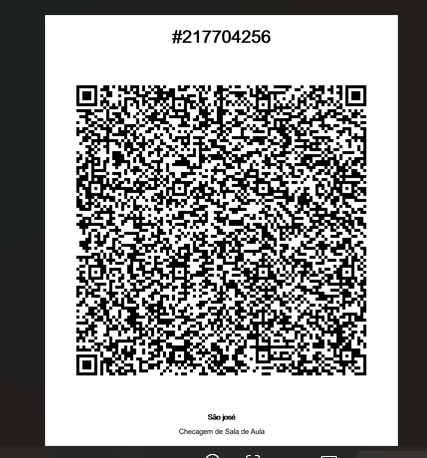
Exemplo do arquivo PNG gerado: o número de identificação da aplicação aparece acima do QR Code, e o nome da unidade e o nome do checklist aparecem abaixo.
Quem escanear o código com o leitor do celular é levado direto para o relatório da aplicação, em PDF, sem precisar de login ou senha.
A geração do arquivo é feita apenas pelo sistema web. A leitura do código pode ser feita por qualquer dispositivo com leitor de QR Code.
O acesso ao relatório é público: qualquer pessoa com o QR Code consegue abrir o relatório sem autenticação. Não é possível definir prazo de expiração nem revogar o acesso depois que o código é gerado. Considere isso ao imprimir e fixar o código em locais de acesso público.
Perguntas Frequentes (FAQ)
1. Posso gerar o QR Code de uma aplicação que ainda não terminei?
Não. A opção só fica disponível depois que a aplicação é concluída.
2. Preciso de login para escanear e ver o relatório?
Não. Qualquer pessoa que escaneie o código acessa o relatório diretamente.
3. Posso mudar o tamanho do QR Code?
Não é possível personalizar o tamanho do QR Code.
4. O QR Code funciona para qualquer checklist da minha conta?
Sim, para qualquer checklist, desde que a aplicação esteja concluída.
5. Posso gerar o QR Code pelo aplicativo?
Não. A geração é feita somente pelo sistema web. Já a leitura do código funciona em qualquer dispositivo com leitor de QR Code.
6. O que aparece impresso junto com o QR Code?
O número de identificação da aplicação, o nome da unidade e o nome do checklist aplicado.
❓Tem dúvidas? Entre em contato com nosso time de suporte.